Пользовательский дашборд
Пользовательский дашборд отображает состояние интересных вам юнитов в онлайне.
Подобнее о создании и настройке дашборда
Пользовательскими дашбордами можно делиться и сохранять их копии к себе.
Как поделиться дашбордом
Как сохранить пользовательский дашборд к себе
Что отображается на дашборде
При настройке дашборда вы можете выбрать:
- юнит и видеть его дочерние юниты;
- несколько юнитов и видеть только их состояние.
На дашборде будут отображаться:
- Наличие инцидентов или подозрений на выбранном юните в виде метки рядом с названием юнита. Учитываются инциденты и подозрения только на выбранном юните.

- Для дашборда по иерархии — дочерние юниты на 1 уровень ниже выбранного юнита, не считая группы «Услуги», «Системы» и «Данные». Отображение состояния таких юнитов зависит от состояния всех вложенных в него юнитов — до самого нижнего юнита в иерархии.
- Для кастомного дашборда — выбранные юниты.
На кастомном дашборде отображается не больше 100 юнитов, даже если в настройках вы указали большее количество. Выше всегда отображаются юниты с активными событиями.
Варианты отображений
1) Папки с карточками юнитов
Юниты на дашборде будут разбиты на папки, если при создании или настройке дашборда вы выбрали:
- юнит с дочерними группами «Услуги», «Системы» и «Данные» — для дашборда по иерархии;
- группировать юниты по типу — для кастомного дашборда.

2) Просто карточки юнитов
Если вы выбрали юнит, у которого дочерние юниты — не группы «Услуги», «Системы» и «Данные», или не группируете юниты по типу.
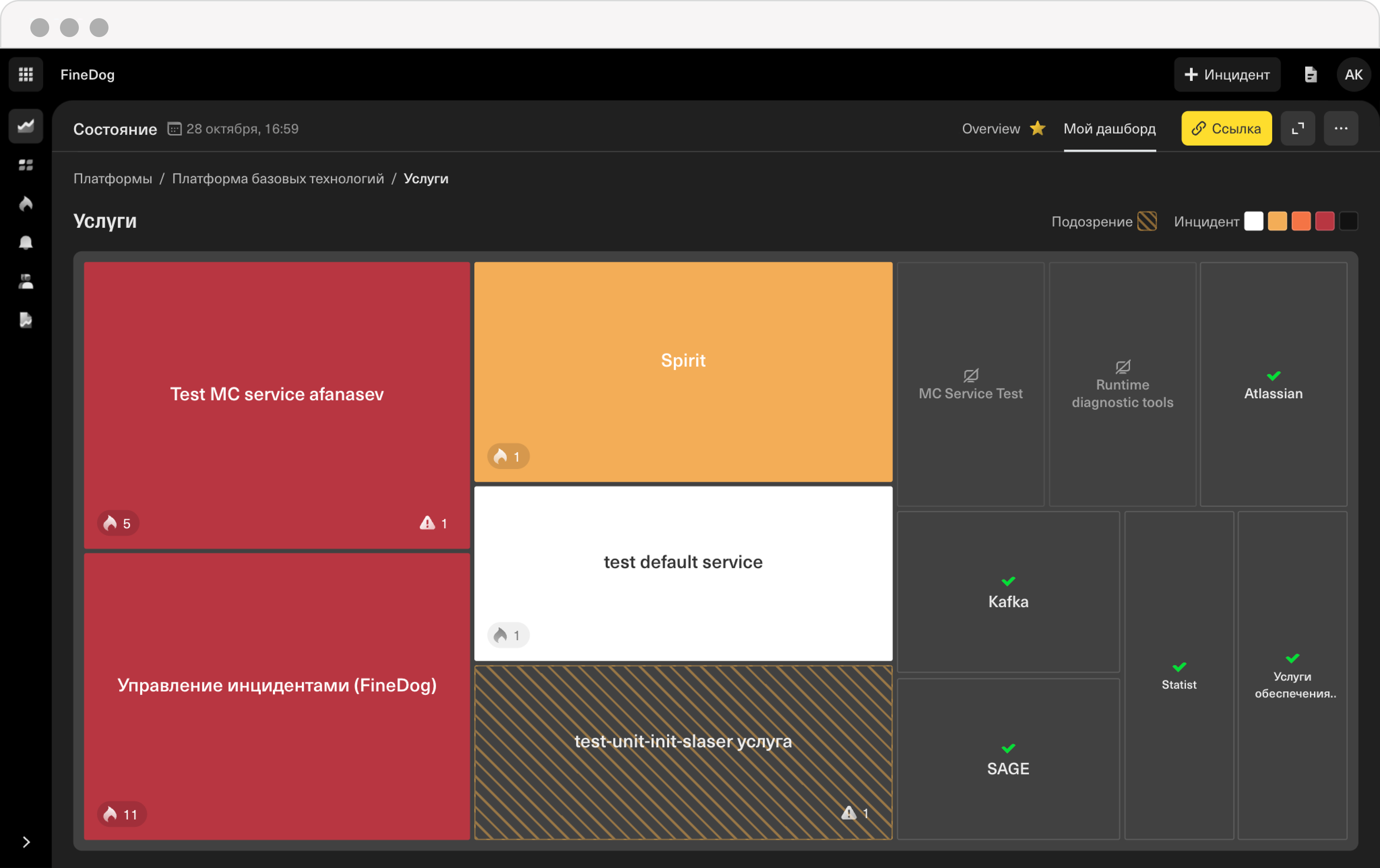
Как настройки влияют на дашборд
Юниты, которые отображаются на дашборде, зависят от настроек дашборда и фильтра по событиям:
- Юниты с активными событиями по фильтру отображаются всегда, вне зависимости от наличия мониторинга: важны только события, которые вы отслеживаете.
- Юниты без мониторинга и инцидентов отображаются, если вы выбрали отображать юниты без мониторинга.
- Стабильные юниты с мониторингом отображаются, если вы выбрали отображать стабильные юниты.
Что означают цвета и данные на плитках
 — юнит без мониторинга. На юните и его дочерних юнитах нет инцидентов.
 — стабильный юнит. На юните и его дочерних юнитах нет инцидентов и подозрений.
 — на юните или его дочерних юнитах есть подозрения, но нет инцидентов или вы не отслеживаете инциденты на дашборде. Учитываются только подозрения из соглашений с весом больше 0.
В правом нижнем углу такой плитки отображается количество подозрений на юните и его детях.
— на юните или его дочерних юнитах есть подозрения, но нет инцидентов или вы не отслеживаете инциденты на дашборде. Учитываются только подозрения из соглашений с весом больше 0.
В правом нижнем углу такой плитки отображается количество подозрений на юните и его детях.- Цветные плитки показывают максимальную критичность инцидентов на юните или его детях (по ветке).
Число в левом нижнем углу показывает количество инцидентов по ветке, а в правом — количество подозрений по ветке.
Карточки с наиболее критичными инцидентами отображаются выше, по размеру они больше.
Пример с пояснением
Пример актуален для дашборда по иерархии.
В каталоге есть Юнит 1, который состоит из трех юнитов — Юнит 2.1, Юнит 2.2 и Юнит 2.3. Полное дерево ниже Юнита 1 выглядит так:

Если в настройке дашборда вы выберете Юнит 1, на дашборде будут отображаться только Юнит 2.1, Юнит 2.2 и Юнит 2.3.
Состояние юнитов:
- На Юните 2.1 — 1 подозрение.
- На Юните 2.1.2 — 3 подозрения.
- На Юните 5 — 1 желтый инцидент.
Тогда на дашборде Юнит 2.1 будет окрашен в желтый цвет: желтый инцидент — самый критичный по ветке. В левом нижнем углу будет число 1 — по ветке заведен только 1 инцидент. В правом нижнем углу будет число 4 — общее количество подозрений по ветке, включая сам юнит.
Создать дашборд
- Откройте раздел Состояние и перейдите на вкладку Мой дашборд.
- Нажмите Создать дашборд.

- Выберите, какой дашборд хотите создать — с отображением по иерархии или кастомный.
- Для дашборда по иерархии выберите родительский юнит.
- Для кастомного дашборда выберите юниты, которые хотите отображать.
- Настройте отображение дашборда:
| Поле | Описание |
|---|---|
| Тип юнита — для дашбордов по иерархии | Тип юнитов, состояние которых вы хотите отслеживать:
|
| Группировать по типу юнита — для кастомных дашбордов | Включите настройку, если хотите, чтобы юниты отображались в папках по типу юнита — подробнее |
| Показывать/Скрыть стабильные юниты | Выберите, хотите ли вы отображать юниты без активных событий: подозрения или инциденты |
| Показывать/скрыть юниты без мониторинга | Выберите, хотите ли вы отображать юниты без мониторинга, если на них нет активных событий. Если вы скроете юнит без мониторинга, но на нем будут активны события, юнит отобразится на дашборде |
- Выберите события, которые хотите отслеживать на юнитах:
- Все события — отслеживать и инциденты, и подозрения.
- Инциденты — отслеживать только инциденты.
- Подозрения — отслеживать только подозрения.
- Если вы выбрали Все события или Инциденты, укажите, инциденты с какой критичностью надо отслеживать.

- Нажмите Создать.
Дашборд будет создан, и вы сможете отслеживать состояние выбранных юнитов и делиться ссылкой на свой дашборд.
Отображать ваш дашборд по умолчанию
- Откройте раздел Состояние и перейдите на вкладку Мой дашборд.
- В правом верхнем углу нажмите •••.
- Включите настройку Выбрать основным.

Теперь ваш дашборд будет открываться первым при переходе в раздел Состояние. Чтобы первым отображался Overview, выключите настройку Выбрать основным.
Поделиться дашбордом
- Откройте раздел Состояние и перейдите на вкладку Мой дашборд.
- В правом верхнем углу нажмите Ссылка.

Ссылка будет скопирована в буфер обмена, и вы сможете поделиться ей.
Отредактировать дашборд
Если вы делитесь дашбордом и обновляете его, изменения отобразятся при переходе к дашборду по прямой ссылке.
Чтобы обновить настройки отображения и отслеживаемые события:
- Откройте раздел Состояние и перейдите на вкладку Мой дашборд.
- В правом верхнем углу нажмите ••• и выберите Редактировать.

- Внесите и сохраните изменения.
Сохранить копию чужого дашборда к себе
Если вы сохраните чужой дашборд к себе, настройки вашего дашборда изменятся на сохраненные. Если вы хотите сохранить несколько дашбордов, сохраните их в закладки браузера.
Откройте дашборд по ссылке и нажмите Сохранить себе.
При сохранении чужого дашборда к себе вы сохраняете его копию: изменения сохраняемого дашборда не будут отображаться в сохраненном дашборде, ID этих дашбордов будут отличаться.
Удалить дашборд
- Откройте раздел Состояние и перейдите на вкладку Мой дашборд.
- В правом верхнем углу нажмите ••• и выберите Удалить.

- Подтвердите удаление.